Remote Portal
Laatst bijgewerkt op 14 april 2026
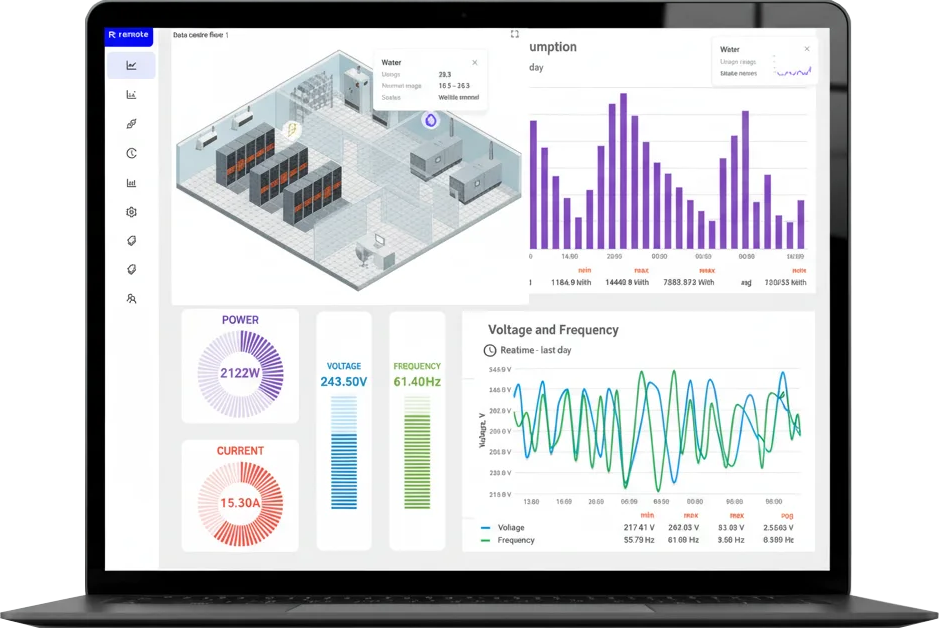
De Remote Portal is het centrale beheerplatform voor je Remote Support-oplossing. In deze handleiding krijg je een korte, duidelijke startgids voor het Portaal en voor de installatie van de ServiceGate-router. De tekst is bedoeld voor zowel technische mensen als voor collega’s met een management- of marketingachtergrond; je leest instructies in eenvoudige taal en behoudt alle noodzakelijke technische details (VPN, cloud, Dataloggen, cybersecurity).
1. De Remote Portal: Aan de slag
1.1 Inloggen op de Portal
Volg deze stappen om in te loggen op het Portaal:
- Open je internetbrowser en ga naar: https://www.myremoteportal.eu/.
- Vul het klantnummer, je gebruikersnaam en wachtwoord in (deze gegevens heb je per e-mail ontvangen).
- Klik op Aanmelden om in te loggen.
1.2 Het Hoofdscherm
Na inloggen zie je het hoofdscherm met de Locaties tabel. Als dit de eerste keer is, staat er mogelijk nog geen locatie in de lijst. Via dit scherm beheer je routers en locaties administratief.
1.3 Een Nieuwe Locatie Aanmaken
Wil je een router (ServiceGate) beheren? Maak dan eerst een locatie aan:
- Klik op Locatie toevoegen op het hoofdscherm of kies in het menu voor "Beheer" > "Locaties".
- Vul een duidelijke Naam in en kies een Router uit de lijst om de locatie aan te maken.
- Koppel de locatie aan je gebruiker via het menu "Gebruikers" zodat je de locatie kunt zien en beheren.
2. Installatie van de ServiceGate Router
2.1 Wat je nodig hebt (Voorbereiding)
Voor de lokale, initiële configuratie heb je het volgende nodig: de ServiceGate (bijv. ServiceGate V2, ServiceGate V2.5 of ServiceGate Pico), een computer en een internetbrowser (Google Chrome wordt geadviseerd).
2.2 Router hardware aansluiten (fysieke connectie)
Sluit de hardware aan en maak de router klaar voor configuratie:
- Voeding: sluit de router aan op een geschikte spanningsbron (meestal 8–65 VDC, afhankelijk van model). Het PWR-lampje gaat branden.
- Antennes (indien aanwezig): schroef de meegeleverde WLAN/4G/5G-antenne(s) vast op de juiste connectoren.
- Internet (WAN): verbind de WAN-poort met het lokale netwerk of de internetbron (switch/modem) met een netwerkkabel.
- Lokale PC (LAN): sluit je computer met een tweede netwerkkabel aan op een LAN-poort van de ServiceGate voor de lokale configuratie.
2.3 Lokaal inloggen en basisinstelling (webinterface)
Zo log je lokaal in op de webinterface en voer je de eerste instellingen uit:
- PC-netwerkinstellingen: zet je PC op automatisch IP (DHCP). De ServiceGate geeft je PC normaal een IP-adres in de reeks 10.195.0.x.
- Start je browser en open het standaard IP-adres: 10.195.0.1 (of het afgesproken adres).
- Log in op het inlogscherm met gebruikersnaam Admin en wachtwoord REAdmin (of de combinatie die je hebt ingesteld).
- Na inloggen zie je het Statusoverzicht van de ServiceGate; vanaf hier configureer je netwerk- en systeeminstellingen.
2.4 Status terugkoppeling in de Portal
Als de ServiceGate online is en verbinding heeft gemaakt met de Remote cloud, verschijnt de status direct in het Portal:
- Ga in het Portaal naar het Hoofdscherm met de Locaties.
- De statusindicator naast de aangemaakte locatie verandert van kleur zodra de router succesvol verbonden is met het beheerplatform.
3. Volgende stappen na installatie
3.1 Client en Remote Access
Na de initiële installatie wil je meestal de Client-software installeren en koppelen. Voor veilige externe toegang configureer je de Remote Access-service zodat je via VPN apparaten op afstand kunt benaderen en beheren.
3.2 Dataloggen en monitoring
Wil je operationele data verzamelen en analyseren? Richt dan de Dataloggen-functionaliteit in. Dit maakt het mogelijk om gegevens van aangesloten apparatuur te loggen en stored procedures voor analyse te gebruiken, terwijl je aandacht blijft houden voor cybersecurity en cloud-connectiviteit.
3.3 Overige opties
Afhankelijk van je situatie kun je later extra functies inschakelen, zoals fijnmazige gebruikersrechten in het Portaal of integratie met bestaande beheerprocessen. Houd bij wijzigingen altijd de basisveiligheid en de juiste koppeling tussen locatie, router en gebruiker in de gaten.